Dreamweaver CS5 中启用 WordPress 代码提示功能的图文方法
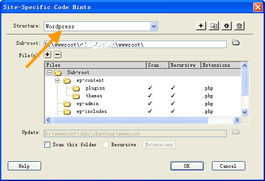
对于从事计算机图文设计,尤其是WordPress主题或插件开发的用户来说,Adobe Dreamweaver CS5 是一个熟悉且功能强大的代码编辑环境。默认情况下,Dreamweaver CS5 并不直接支持 WordPress 特有的函数和标签的代码提示(Code Hinting),这在一定程度上影响了编码效率。本文将详细介绍如何通过配置,在 Dreamweaver CS5 中启用 WordPress 代码提示功能,助您更流畅地进行开发。
一、 准备工作
在开始配置前,请确保您已准备好以下两项:
- 已安装的 Adobe Dreamweaver CS5 软件。
- 一份完整的 WordPress 核心源代码。 您可以从 WordPress.org 官方网站下载最新版本的ZIP压缩包,并解压到本地目录。
二、 配置步骤(图文详解)
步骤 1:打开 Dreamweaver 的代码提示配置文件
- 启动 Dreamweaver CS5。
- 点击顶部菜单栏的 “编辑 (Edit)”,在下拉菜单中选择 “首选参数 (Preferences)”。
- 在弹出的“首选参数”对话框中,从左侧的“分类”列表中选择 “代码提示 (Code Hints)”。
步骤 2:导入 WordPress 函数列表文件
- 在“代码提示”设置面板的右侧,找到 “函数列表 (Function List)” 区域。
- 点击下方的 “浏览 (Browse...)” 按钮。
- 在弹出的文件选择窗口中,导航到您解压的 WordPress 源代码根目录。
- 关键步骤: 您需要找到一个名为
<strong>functions.txt</strong>或类似的文件。Dreamweaver 需要一个预定义的函数列表文件。如果您的 WordPress 源码包中没有此文件,您需要自行创建或从可靠的技术社区获取一个。
- 创建方法: 您可以使用第三方工具或脚本,扫描 WordPress 核心文件(如
wp-includes和wp-admin目录下的.php文件),提取所有function开头的函数名,并将其整理成一个每行一个函数名的纯文本文件,命名为wordpress_functions.txt。
- 选择您准备好的函数列表文件(例如
wordpress_functions.txt),然后点击“打开”。
- 返回“首选参数”对话框,您会看到该文件的路径已出现在列表中。点击 “确定” 保存设置。
步骤 3:配置站点并应用提示
- 为了方便管理,建议为您正在开发的 WordPress 项目定义一个 Dreamweaver “站点 (Site)”。
- 点击菜单栏的 “站点 (Site)” -> “新建站点 (New Site)...”,根据向导设置本地站点文件夹(指向您的 WordPress 安装目录或主题开发目录)。
- 在代码编辑视图中,打开一个 WordPress 主题的 PHP 文件(如
header.php或functions.php)。 - 当您输入
<?php并开始输入函数时(例如输入wp<em>he),Dreamweaver 应该会弹出提示框,显示以wp</em>he开头的 WordPress 函数列表(如wp_head())。
+等提示)
三、 注意事项与高级技巧
- 文件更新: 如果 WordPress 版本升级,新增了大量函数,您需要更新您的函数列表文件,以包含最新的函数名,然后重复步骤2重新导入。
- 作用范围: 此配置是全局性的,会对所有打开的 PHP 文件生效。
- 增强提示(扩展管理器): 更强大的方法是使用 Dreamweaver 的“扩展 (Extension)”。您可以搜索并安装专门为 WordPress 开发的 Dreamweaver 扩展包(如某些第三方提供的
.mxp文件),这些扩展通常能提供更精准、更丰富的代码提示,甚至包含函数参数说明。安装方法是通过 “命令 (Commands)” -> “扩展管理 (Manage Extensions)”。 - 局限性: 此方法主要提供函数名提示。对于 WordPress 的动作钩子 (Action Hooks)、过滤器钩子 (Filter Hooks) 或常量的提示支持可能有限,这取决于您使用的函数列表文件或扩展的完整程度。
四、
通过以上简单的配置,您就能在 Dreamweaver CS5 这个经典的计算机图文设计及代码编辑工具中,享受到 WordPress 开发的代码提示便利。这不仅能减少记忆负担、避免拼写错误,还能显著提升主题和插件开发的效率与准确性,让您更专注于创意与逻辑的实现。
如若转载,请注明出处:http://www.apvrgm.com/product/1.html
更新时间:2026-10-07 10:38:18